

せっかく一生懸命練習したピアノの演奏。
iPhoneで録音して聴き返してみたら、音が割れていたり、逆にこもって聞こえたりしてガッカリしたことはありませんか?
最近のiPhoneはカメラ性能こそ驚異的ですが、実は「ピアノの録音」に関しては大きな壁があります。
ボイスメモで手軽に撮れる反面、ピアノ特有の豊かな低音や繊細な高音、そしてドラマチックな強弱の差をそのまま記録するのは、iPhoneの内蔵マイクだけでは限界があるのです。
「コンクール提出用の音源をもっと綺麗に撮りたい」
「YouTubeやSNSにアップする演奏動画のクオリティを上げたい」
「自分のタッチの細部まで忠実に振り返りたい」
そんな悩みを持つ方に向けて、本記事ではiPhoneでピアノを綺麗に録るための設定から、最新のiPhone 15/16(USB-C端子)でも失敗なく使える厳選レコーダーまでを徹底解説します。
 ひろ
ひろこの記事を読み終える頃には、あなたの演奏が「ただの記録」から「感動を伝える音源」に変わるはずです!
【結論】iPhoneだけでピアノ録音は可能?
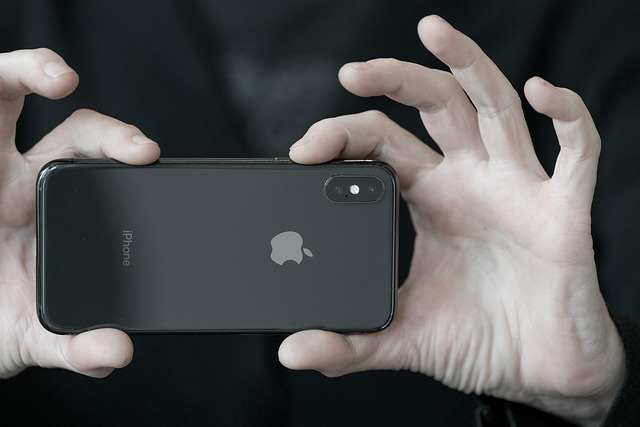
結論から言うと、iPhoneだけでピアノを録音することは可能ですが、「音楽作品」として残すには高い壁があります。
その最大の理由は、iPhoneのマイクが「人の声(会話)」を拾うことに特化しているからです。
音域のカット
ピアノは全楽器の中でもトップクラスに広い音域(周波数)を持ちますが、iPhoneのマイクはデータ量を抑えるために、ピアノ特有の重厚な低音やキラキラした倍音をカットしてしまいます。
これが「音がこもる」原因です。
オートゲインの罠
iPhoneには、小さい音を大きく、大きい音を小さく自動調整する機能があります。
これにより、例えば、ショパンの情熱的なフォルテッシモが「平坦な音」になり、繊細なピアニッシモには「サーッ」というノイズが乗ってしまうのです。
ひろiPhoneはピアノ演奏の録音、撮影は難しい・・・
iPhoneでピアノを綺麗に録音するための設定と「苦肉の策」
「外部レコーダーを買う前に、今のiPhoneで限界まで挑戦したい」という方へ。
音割れを防ぎ、少しでも鑑賞に堪える音にするための必須設定と、私が実際に試した工夫をお伝えします。
「ロスレス圧縮」で音質を向上させる(ボイスメモ限定)
iPhoneの「ボイスメモ」アプリは、デフォルトではデータ節約モードになっています。
手順: [設定] > [ボイスメモ] > [オーディオ品質] を開き、「ロスレス圧縮」を選択。
これにより音質の劣化がほとんどなく、元の音声に忠実な録音が可能です。
【体験談】ピアノの音割れを防ぐための試行錯誤と限界
生ピアノの音圧は、iPhoneのマイクにとってはあまりに強大です。
私が実際に試した(けど効果があまりなかった)工夫を紹介します。
- 布でくるむ
- できるだけピアノから離して配置
結論:それでも「生ピアノ」には勝てなかった
これだけ工夫しても生ピアノの音割れを完全に防ぐことはできませんでした。
また、ボイスメモ(録音のみ)ならまだしも、iPhoneのカメラアプリで演奏動画を撮る場合、マイクの感度を細かく手動調整することができません。
「一生懸命練習したのに、音が割れていて公開できない……」 そんな絶望を味わった私が、最終的に行き着いた答えが「外部レコーダーの導入」でした。
ひろiPhoneだけで何とかするのは諦めました・・・
「プロ級の音」には外部レコーダーが必要な理由3つ
iPhoneの設定や置き方をどれだけ工夫しても、専用の外部レコーダーで録った音を一度聴いてしまうと、その圧倒的な差に驚くはずです。
なぜ、1万円〜2万円の投資でこれほどまでに音が変わるのか。そこには明確な3つの理由があります。
1)「32bit float録音」なら絶対に音割れしない
最新のレコーダー(TASCAM DR-05XPなど)に搭載されている「32bit float(フロート)」という技術は、ピアノ録音における最大の革命です。
- iPhoneの場合: 一度音が割れて(クリップして)録音されると、後から音量を下げても「バリバリ」というノイズは消えません。
- レコーダーの場合: 32bit float対応機なら、たとえ録音時に音が割れているように見えても、データ上には全ての音が残っています。編集ソフトで音量を下げるだけで、嘘のようにクリアな音源に復元できるのです。これがあれば、本番の録音ミスは実質ゼロになります。
2)左右のマイクが作る「圧倒的なステレオ感」
iPhoneのマイクは通話用のため、音の広がりを捉えるのが苦手です。
一方、外部レコーダーは「XY方式」や「AB方式」と呼ばれる、音楽録音に特化した2つのマイクを搭載しています。
- 没入感の差: 低音は左から、高音は右から聞こえてくるような、グランドピアノの大きな屋根の下で聴いているような臨場感が生まれます。
- 空気感の再現: ピアノの音そのものだけでなく、部屋の響きや「残響」を美しく取り込めるため、動画のクオリティがプロっぽく格上げされます。
3)iPhoneのカメラで「プロの音」を直接撮れる
多くの人が勘違いしがちですが、外部レコーダーは「音だけ」を録るものではありません。
- USBオーディオインターフェース機能: 最近のレコーダーをiPhoneにケーブル1本で繋ぐと、iPhone側が「外部マイク」として認識します。
- 動画撮影が劇的に楽に: iPhoneの標準カメラアプリを開いて動画を撮るだけで、「映像はiPhoneの4K画質、音はレコーダーの高音質」という状態になります。後からパソコンで映像と音を合わせる面倒な編集作業は、もう一切必要ありません。
【厳選3選】ピアノ録音を劇的に変えるおすすめレコーダー
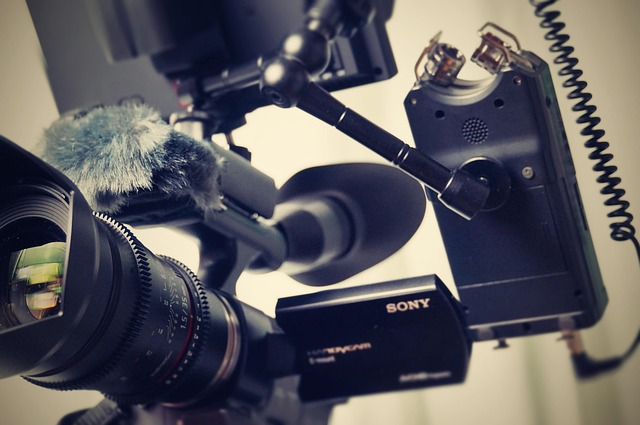
最新のiPhone 15や16シリーズ(USB-C端子)をお使いの方から、定番のLightning端子モデルの方まで、失敗しない3機種を厳選しました。
①【最新iPhoneに最適】TASCAM DR-05XP
〜USB-Cで直結!「音割れ」を過去にする魔法の1台〜
2024年に登場した最新モデルで、最新のiPhone 15/16と同じUSB Type-C端子を搭載しています。
最大の武器は、先ほど解説した「32bit float録音」に対応していること。
ひろUSB-Cケーブル1本で繋がる手軽さは、一度使うともう戻れません。
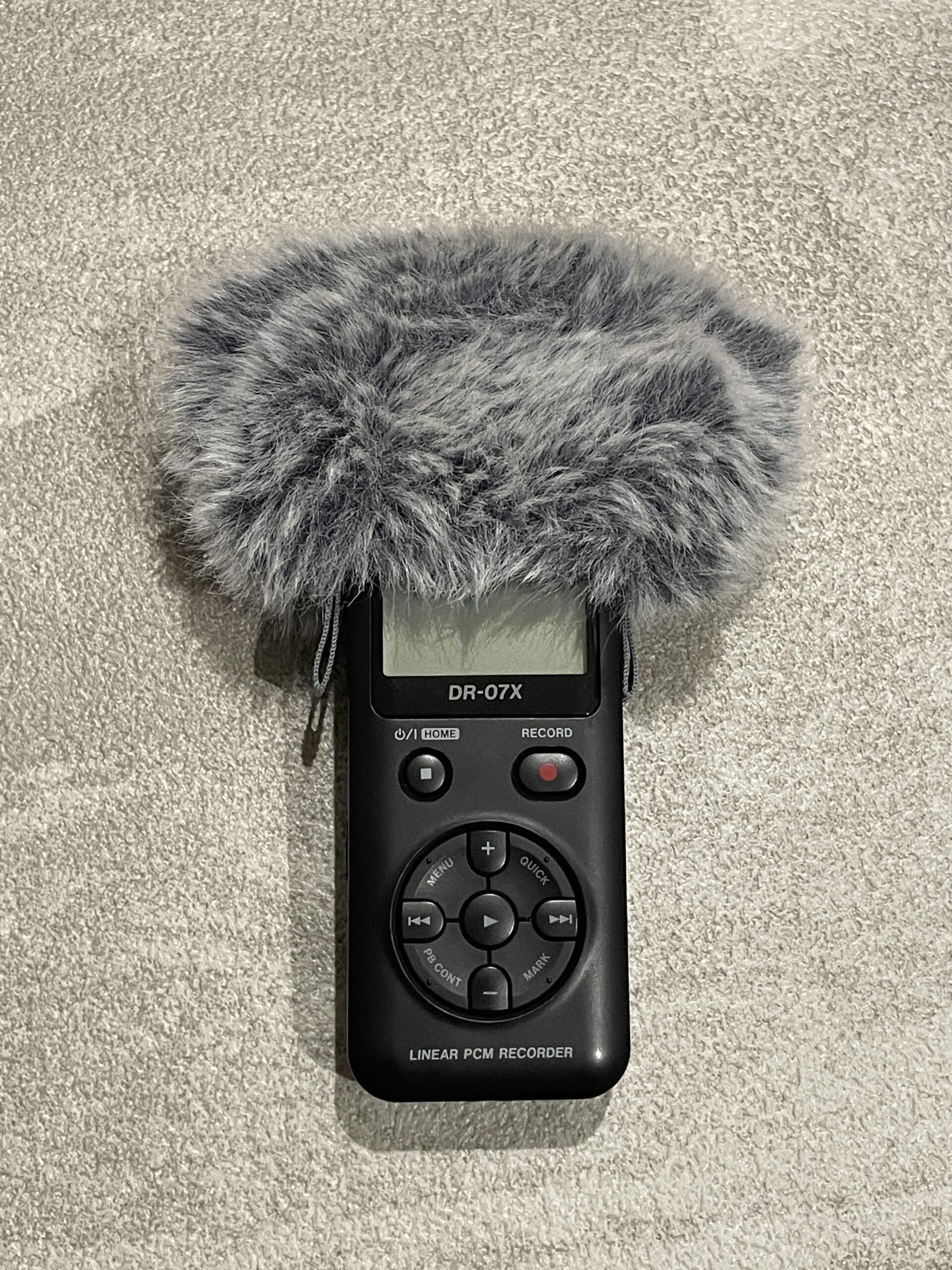
②【動画撮影の定番】TASCAM DR-07X
〜マイクが動く!狙った通りの音を撮るならこれ〜
長年、ピアノYouTuberや音大生に愛され続けている超定番モデルです。
マイクを内側に向けたり外側に向けたりできる「可動式」なのが最大の特徴です。
ひろプロのピアノYouTuberと同じ音質を目指すなら、迷わずこれです。ちなみに私が購入したのもこちら!
③【圧倒的リアリティ】ZOOM H1n-VP
コスパ最強。ハンマーが弦を叩く音まで聞こえる〜
非常にコンパクトながら、驚くほどクリアで立体的な音が録れるZOOMのロングセラー機。
音の解像度が高く、自分のタッチの繊細なニュアンスをチェックするのに最適です。
補足:最新iPhone 15/16(USB-C)で使う際の注意点
最新のiPhoneでこれらのレコーダーを使う場合、端子がUSB Type-Cになったことで接続が非常にシンプルになりました。
- DR-05XPの場合: 両端がUSB-Cのケーブル(普段の充電ケーブル等)で直結できます。
- DR-07XやH1nの場合: レコーダー側の端子がMicro-BやMini-Bのため、「USB-C to Micro-B(またはMini-B)」のデータ転送用ケーブルを1本用意するだけでOKです。
ひろケーブルには注意が必要ですね!
まとめ|最高の演奏を、最高の音質で残そう
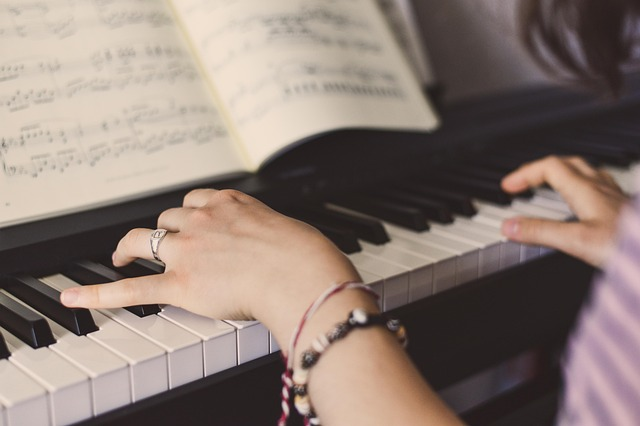
iPhoneのボイスメモ設定を見直したり、布を使って音圧を調整したりする工夫は、決して無駄ではありません。
しかし、生ピアノという「世界で最も録音が難しい楽器」を相手にするなら、物理的な限界があるのも事実です。
特に動画撮影では、iPhone側の自動調整(オートゲイン)によって音がバリバリに割れてしまい、せっかくの会心の演奏が台無しになってしまうことも少なくありません。
- 「音割れ」の不安から解放されたいなら: 32bit float対応の最新機 TASCAM DR-05XP
- 動画撮影の音質を手軽にグレードアップしたいなら: 定番の TASCAM DR-07X
- まずは低予算で「本物の音」を体験したいなら: コスパ抜群の ZOOM H1n-VP
「もっと早く導入しておけばよかった」 これは、外部レコーダーを手にした多くのピアニストが口にする言葉です。
一生懸命練習したからこそ、その音を「ただの記録」ではなく、何度も聴き返したくなる「作品」として残しませんか?
ひろ専用レコーダーで、あなたのピアノライフをもっと楽しく、充実したものにしましょう!
おまけ:実際の演奏動画
こちらの動画の最後に演奏しているショパンのノクターンは「TASCAM」の「DR-7X」を使用しています。
つたない演奏ですが、よろしければ、ぜひ!

コメント